
SOURIS OPTIQUE ERGO #F8E857EA - Mouse BELKIN - Manuale utente e istruzioni gratuiti
Trova gratuitamente il manuale del dispositivo SOURIS OPTIQUE ERGO #F8E857EA BELKIN in formato PDF.


| Tipo di prodotto | Mouse ottico ergonomico |
| Marca | Belkin |
| Modello | F8E857EA |
| Tecnologia del sensore | Ottico |
| Numero di pulsanti | 5 (incluse rotella cliccabile) |
| Rotella di scorrimento | Sì, con scorrimento rapido/automatico |
| Interfaccia | USB o PS/2 (adattatore PS/2 incluso) |
| Sistemi operativi compatibili | Windows 98 SE, Me, 2000, XP |
| Alimentazione | Tramite porta USB o PS/2 (senza batterie) |
| Lunghezza del cavo | Circa 1,8 m (stima) |
| Funzioni programmabili | Rotella, 4° e 5° pulsante |
| Funzioni dei pulsanti | Sinistro: clic standard; Destro: menu contestuale; Rotella: scorrimento; 4°: pagina precedente; 5°: pagina successiva |
| Contenuto della confezione | Mouse, CD-ROM software, manuale utente, adattatore PS/2 |
| Superficie di funzionamento | La maggior parte delle superfici, evitare specchi, vetro, superfici stampate a mezzatinta |
| Garanzia | Garanzia a vita limitata (escluse batterie) |
| Opzioni di pulizia | Panno morbido e asciutto, non utilizzare liquidi |
| Riparabilità | La garanzia copre difetti; contattare il supporto tecnico Belkin |
Domande frequenti - SOURIS OPTIQUE ERGO #F8E857EA BELKIN
Domande degli utenti su SOURIS OPTIQUE ERGO #F8E857EA BELKIN
0 domanda su questo apparecchio. Rispondi a quelle che conosci o fai la tua.
Fai una nuova domanda su questo apparecchio
Scarica le istruzioni per il tuo Mouse in formato PDF gratuitamente! Trova il tuo manuale SOURIS OPTIQUE ERGO #F8E857EA - BELKIN e riprendi in mano il tuo dispositivo elettronico. In questa pagina sono pubblicati tutti i documenti necessari per l'utilizzo del tuo dispositivo. SOURIS OPTIQUE ERGO #F8E857EA del marchio BELKIN.
MANUALE UTENTE SOURIS OPTIQUE ERGO #F8E857EA BELKIN
Mouse Ottico Ergonomico
Per navigare ed immettere dati con comodità e controllo
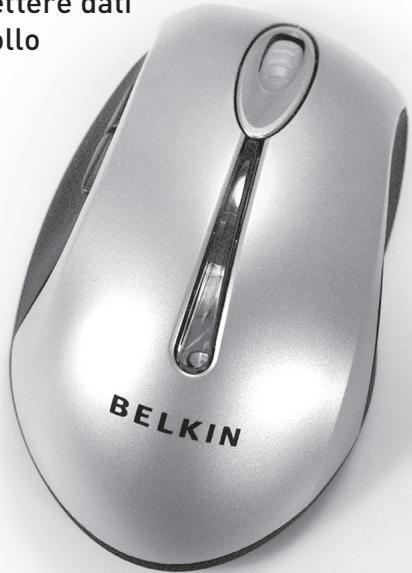
Manuale utente
F8E857ea
Indices
1 Introduzione 83
Requisiti delsystema 84
La confezione include. 84
Descrizione generale 84
2 Installazione dell'hardware. 85
Collegamento del mouse USB 86
Collegamento del mouse PS/2. 87
3 Installazione del software 89
Caratteristiche del software. 90
Funzioni del pulsante 90
4 Rilevazione e risoluzione delle anomalie 91
5 Informazioni 94
Introduzione
Congratulations e grazie per aver acquistato il Mouse Ottico Ergonomico Belkin. Potreteosi sperimentare le excellenti opzioni di immissione dati ed accuratezza della navigazione. è provvisto di cinque tasti che possono essere personalizzati, inclua la rotella di scorrimento, per facilitare i compiti ripetiitivi.
Si prega di leggere attendamente quello manuale per ottenere le migliorie prestazioni dal mouse, garantirne una lunga durata ed ottenere il massimo delle sue funzioni avanzate.
1
2
3
4
5
Requisiti del sistema
- Windows® 98 SE, Me, 2000 o XP
Drive per CD-ROM - 5 MB di spazio libero su disco fisso
Porta USB o PS/2
La confezione include
- Mouse Ottico Ergonomico
- CD con il software di installmente
Manuale utente
Adattatore PS/2
Descrizione generale
Prima di iniziare ad installare l'hardware ed il software del mouse, rimuovere qualsiasi driver o software di altri mouse precedentamente installati sul computer. Ciò evita il verificarsi di eventuali conflitti, che potrebbero causare uninstallazione inadequata del mouse. Si prega di consultare il manuale del mouse usato in precedenza, in modo tale da seguire le istruzioni corrette su come disinstallare software e driver.
Installazione dell'hardware
Importante: prima di collegare il mouse o di installare il software, assicurarsi di identificare il tipo di porta del mouse usata (USB o PS/2). Se non si sapesse quale tipo di porta usi il mouse, videere il diagrammaizzato riportato.

USB Port

PS/2 Port
Importante: non installare il software prima di aver collegato il mouse al computer. Se il mouse èccora non fosse stato collegato, seguire le istruzioni per l'installazione dell'hardware.
Note: il mouse funzioneanche sensa l'installazione del software a corredo. Tuttavia, si consiglia di installare il software, in quanto questo permette di programmare i tasti del mouse per effettuire varie operazioni, renderlo più efficente e personalizzarlo.
Installazione dell'hardware
1
2
3
4
5
Collegamento del mouse USB
USB in Windows 98 SE, Me, 2000 e XP
- Assicurarsi che il computer sia acceso prima di installare il mouse.
- Collegare il mouse ad una porta USB libera del computer.
- Automaticamente si avvia il programma per l'installazione dell'hardware.
Note: se si sta usando Windows 98 SE, è possibile che il sistema richieda l'insertimento del CD di INSTALLazione di Windows 98 SE nel drive del CD ROM, per completare l'installazione.
- Una volta che il mouse è collegato e funzionante, si può essere procedere con l'installazione del software per aggiungere le funzioni aggintive del pulsante.
Installazione dell'hardware
Collegamento del mouse PS/2
PS/2 in Windows 98 SE, Me, 2000 e XP
- Spagnere il computer.
- Inserire il cavo con il connettore alla porta del mouse PS/2 (a 6 pin) sul computer
- Accendere il computer.
- Dopo aver effettuato il riavvio, il computer rileverà il mouse e quello sare è funzionante.
- Una volta che il mouse è ben collegato, si può procedere con l'installazione del software.
1
2
3
4
5
Installazione del software
Importante: non installare il software prima che il mouse sia stato collegato al computer e sua perfettamente funzionante. Se il mouse anymore non fosse stato collegato, seguire le istruzioni per l'installazione dell'hardware.
- Inserire il CD di installatione a corredo nell'apposto drive del CD ROM. Dopo alcuni istanti il menu principale si après automaticamente.
- Selezionare "Install Driver"(Installa driver), dopodiché il computer iniziera l'installazione.
3.Seguire leistruzioni visualizzate sullo schermoper completing l'installazione del programma.
Note: se il mouse non rileva automaticamente il CD, seguire le seguenti istruzioni:
- Fare cli c sul tasto "Start"(Avvio) e selezionare "Run"(Esegui).
- Dalla finestra di dialogo "run", digitare "
:\Setup" e fare*clic su "OK". (" " è la lettera del drive che rappresenta il driver del CD ROM in "My Computer"(Risorse del computer). Per esempio, se il CD è nel driver D, digitare "D:\Setup"). - Seguire le istruzioni a video per l'installazione.
Caratteristiche del software
Il software del mouse permette di usfuire di una serie di funzioni e caratteristiche che augmentano la produttività del mouse.
Per poter controllare le funzioni di alto livello del mouse, bisognerà accedere alla finestra di dialogo "Properties"(Proprietà) del mouse, mediante il "Control Panel" (pannello di controllo) o usando il software del mouse.
Mediating la finestra di dialogo "Properties" (Proprietà) si sono controllare le seguenti funzioni:
Notare che solamente il quarto ed il quinto pulsante della rotella di scorrimento possono essere programmati con il software.
Funzioni del pulsante
Pulsante sinistro
Pulsante del mouse primario (azione standard "clicca e trascina")
Pulsante medio o rotella
Scorrimento velocce/automatico
Pulsante destro
Menu dei contentuti
Quarto pulsante
IE Back (se disponible)
Quinto pulsante
IE Forward (se disponible)
1
2
3
4
5
Rilevazione e risoluzione delle anomalie
Se si dovessero ave dei problemi con l'installazione o il funzionamento del mouse, leggere il capitolo seguente. Se il problema non dovesse essere tra quelli di seguito riportati, o se le soluzioni riportate non dovessero risolverre il problema, contattare l'assistenza tecnica al numero 00 800 223 55 460.
Perché il puntatore non si muove in modo scorrevole?
Il mouse funziona bene su una vasta gamma di superfici, specialmente su quale ruvide e/o decorate. Tuttavia, si verificcheranno problemi, nel caso in cui si tentasse di usare il mouse su specchi o su superfici stampate con mezzitoni.
Perché le funzioni di scorrimento non funzionano con il notebook?
Assicurarsi di aver disabilitato la trackball del notebook, il touch pad o la J-key nel BIOS; quando attivare la porta esterna in modo tale da aver a disposizione tutte le funzioni del mouse.
Rilevazione e risoluzione delle anomalie
Ilsystema non rileva il mio mouse USB equestononfunziona.Perché?
Seguire il seguente procedimento:
1.Accertarsi che il mouse USB sia ben collegato alla porta USB.
2. Assicurarsi che la porta USB delsystema funzioni correttamente, controllingo nella pagina "Device Manager"(Gestione delle unità) delle "System Properties" (Proprietà diSYSTEM). Se sull'icona della porta USB appeare un punto esclamativo cerchiato, si stanno verificando dei problemi nel disposietivo di controllo USB. Disinstallare ed installare nuovamente il driver USB, oppure contattare l'assistenza tecnica del produttore del PC.
3. Controllare la versione del sistema operativo. Se non dovesto avere Windows 98 SE, Me, 2000 o XP, dovrete aggiornare il sistema operativo ad uno di questi, in modo tale da permettere l'abilitazione del dispositivo USB.
4.Accertarsi che la porta USB sia attivata nella configurazione BIOS.
1
2
3
4
5
Informazioni
Garanzia a vita sul prodotto Belkin Corporation*
Belkin Corporation garantisce a vita quello prodotto da eventuali difetti di materiale e lavorazione. Qualora venisse rilevata un'anomalia, Belkin provvedera, a proprioa discrezione, a riparare o sostiturile il prodotto miglioramente, a condizione che"This sa restituito entro il periodo di garanzia, con le spese di trasporto prepagate, al rivenditore Belkin autorizzato dal quale è stato acquisitato. PotrebbeVenire richiesta la prova di acquistio."
Questa garanzia non sare valida nel caso il prodotto si stato danneggiato accidentallymente, per abuso, uso non corretto o non conforme, qualora sia stato modificato perché il permesso scritti di Belkin, o nel caso in cui il numero di serie Belkin fosse stato cancellato o reso illeggibile.
LA GARANZIA ED I RIMEDI DI CUI SOPRA PREVALGONO SU QUALSIASI ALTRO ACCORDO, SIA ORALE CHE SCritTO, ESPRESSO O IMPLICITO. BELKIN DECINA SPECIFICATAMENTE QUALSIASI OBBLIGO DI GARANZIA IMPLICITO COMPRESE, SENZA LIMITI, LE GARANZIE DI COMMERCIABILITÀ O IDONEITÀ AD UN PARTICOLARE SCOPO.
Nessun rivenditore, agente o dipendente Belkin e autorizzato ad apportare modifiche, ampliamenti o aggliante alla presente garanzia.
BELKIN DECLINA QUALSIASI RESPONSABILITA PER EVENTUALI DANNI SPECIALI, ACCIDENTALI, DIRETTI O INDIRETTI IMPUTABILI AD UN'EVENTUATE VIOLAZIONE DELLA GARANZIA O IN BASE A QUALSIASI ALTRA TEORIA LEGALE, COMPRESI, MA NON SOLO, I CASI DI MANCATO GUADAGNO, INATTIVITA, DANNI O RIPROGRAMMAZIONE O RIPRODUZIONE DI PROGRAMMI O DATI MEMORIZZATI O UTILIZZATI CON I PRODOTTI BELKIN.
Alcuni Stati non consentono l'escludione o la limitazione delle garanzie implicite o della responsabilità per i dati accidentali, pertanto i limiti di escludione di cui sopra potrebbero non fare al casoioso. Questa garanzia consente di godere di diritti legali specifici ed eventuali altri diritti che possono variate di stato in stato.
*Le batterie sono esclude dalla garanzia.

1
2
3
4
5
83
BELKIN
Mouse Ottico Ergonomico

BELKIN
www.belkin.com
Belkin Ltd.
Assistenza tecnica Belkin
Europa: 00 800 223 55 460
Belkin GmbH
Hanebergstrasse 2
80637 Monaco di Baviera · Germania
Tel: +49 (0) 89 143405 0
Fax: +49 (0) 89 143405 100
Belkin SAS
© 2005 Belkin Corporation. Tutti i diritti riservati. Tutti i nomi commerciali sono marchi registrati dai rispettivi produttori elencati.
- Mouse Ottico Ergonomico
- Indices
- Introduzione
- Requisiti del sistema
- La confezione include
- Descrizione generale
- Installazione dell'hardware
- Collegamento del mouse USB
- Collegamento del mouse PS/2
- Installazione del software
- Caratteristiche del software
- Funzioni del pulsante
- Rilevazione e risoluzione delle anomalie
- Perché il puntatore non si muove in modo scorrevole?
- Perché le funzioni di scorrimento non funzionano con il notebook?
- Ilsystema non rileva il mio mouse USB equestononfunziona.Perché?
- Informazioni
- Garanzia a vita sul prodotto Belkin Corporation*
- BELKIN
Marca : BELKIN
Modello : SOURIS OPTIQUE ERGO #F8E857EA
Categoria : Mouse